
Git/GitHub
说明: 本章只介绍 Git 和 GitHub 最基础的概念。想真正熟练使用 Git,请通关章末的 Learn Git Branching 游戏。
Git 和 GitHub 是参与机器人软件开发几乎每天都会用到的工具:Git 负责记录和管理代码修改,GitHub 负责托管仓库并让多人协作。
一. Git 与 GitHub 是什么
Section titled “一. Git 与 GitHub 是什么”1.1 Git 是什么
Section titled “1.1 Git 是什么”Git 是一个版本控制工具。它会把项目的每一次修改记录成一次“提交”,让你可以随时查看历史、对比差异、回到过去的版本,也能让多人同时开发而不互相覆盖。
一个被 Git 管理的项目目录称为仓库。仓库里通常有一个隐藏的 .git 文件夹,用来保存历史记录;正常开发时不需要手动改动它。
1.2 GitHub 是什么
Section titled “1.2 GitHub 是什么”GitHub 是一个托管 Git 仓库的网站。把本地仓库推送到 GitHub 后,代码就有了远程备份,其他人也可以克隆、查看和参与修改。
GitHub 上的协作主要围绕 Pull Request(PR)展开:你在自己的分支上完成修改,提交后发起 PR,由负责人审查通过后再合并到主分支。
1.3 最基础的概念
Section titled “1.3 最基础的概念”| 概念 | 含义 |
|---|---|
| 仓库(repository) | 一个被 Git 管理的项目目录 |
| 提交(commit) | 一次保存到历史中的修改快照 |
| 分支(branch) | 从主线上分出来的一条独立开发线 |
| 远程仓库(remote) | 托管在 GitHub 等服务器上的仓库 |
| 暂存区(staging area) | git add 之后、git commit 之前存放改动的地方 |
二. 开始使用 Git
Section titled “二. 开始使用 Git”2.1 安装与配置
Section titled “2.1 安装与配置”在 Ubuntu 中安装 Git:
sudo apt install git第一次使用前配置用户名和邮箱,这些信息会记录在每次提交里:
git config --global user.name "你的名字"git config --global user.email "你的邮箱"2.2 第一次提交
Section titled “2.2 第一次提交”先创建一个专门的练习目录并进入,避免直接在 ~(家目录)里执行 git init。如果在家目录初始化,整个家目录都会变成 Git 仓库,容易把大量无关文件一起提交。
mkdir git-practice # 创建练习目录cd git-practice # 进入练习目录git init # 把当前目录变成 Git 仓库ls -a # 查看隐藏文件,找到 .git 文件夹git add . # 把当前目录的改动加入暂存区git commit -m "第一次提交" # 保存一次提交git log # 查看提交历史git init 之后目录里会出现一个隐藏的 .git 文件夹,Git 的历史记录就保存在里面。
提示: 练习时务必先
mkdir建一个新目录再git init,不要在~或其他已有目录里直接初始化仓库。
三. 分支与远程仓库
Section titled “三. 分支与远程仓库”3.1 分支
Section titled “3.1 分支”git branch 分支名 # 创建分支git checkout -b 分支名 # 创建并切换到新分支git switch 分支名 # 切换分支分支会让提交历史像树一样分叉。下面是一张分支与合并的示意图:最上面一排是主分支上的提交,从中间分出的分支经过几次提交后,再合并回主分支。
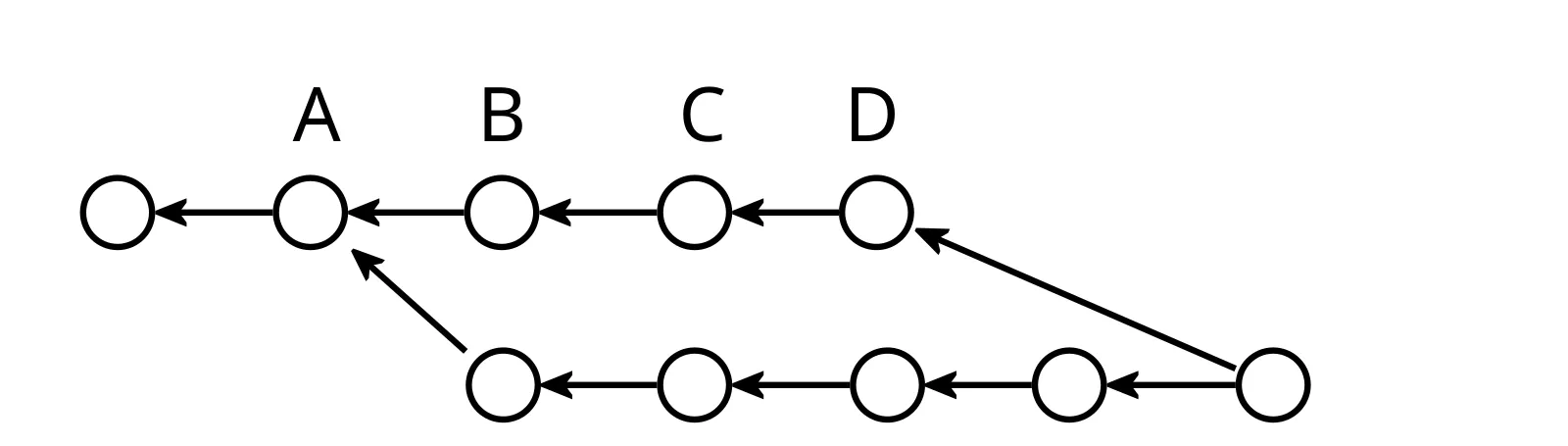
建议新功能或文档修改都在单独的分支上进行,完成后再通过 PR 合并,避免直接改动 main。
3.2 关联远程仓库
Section titled “3.2 关联远程仓库”在 GitHub 上新建一个空仓库后,把本地仓库关联上去:
git remote add origin https://github.com/用户名/仓库名.git3.3 git push —set-upstream 是什么
Section titled “3.3 git push —set-upstream 是什么”把当前本地分支第一次推送到远程时,需要指定远程分支名,并建立“上游跟踪关系”:
git push --set-upstream origin docs/add-development-basics各部分的作用:
origin:远程仓库的默认名字。docs/add-development-basics:要推送到的远程分支名。--set-upstream(可简写为-u):记录“当前本地分支跟踪远程的这个分支”。
设置上游后,之后再运行 git push 或 git pull 就不需要每次写 origin 分支名,Git 会自动知道要推送到哪里。
例如我们在本站协作文档时,就是先在本地创建 docs/add-development-basics 分支完成修改,再用这条命令推送到 GitHub,最后发起 Pull Request。
四. 动手练习:通关 Learn Git Branching
Section titled “四. 动手练习:通关 Learn Git Branching”推荐一个交互式 Git 学习网站:
它把 Git 操作做成了可视化关卡,从最基础的 commit、branch,到 merge、rebase、push、pull 都有对应练习。
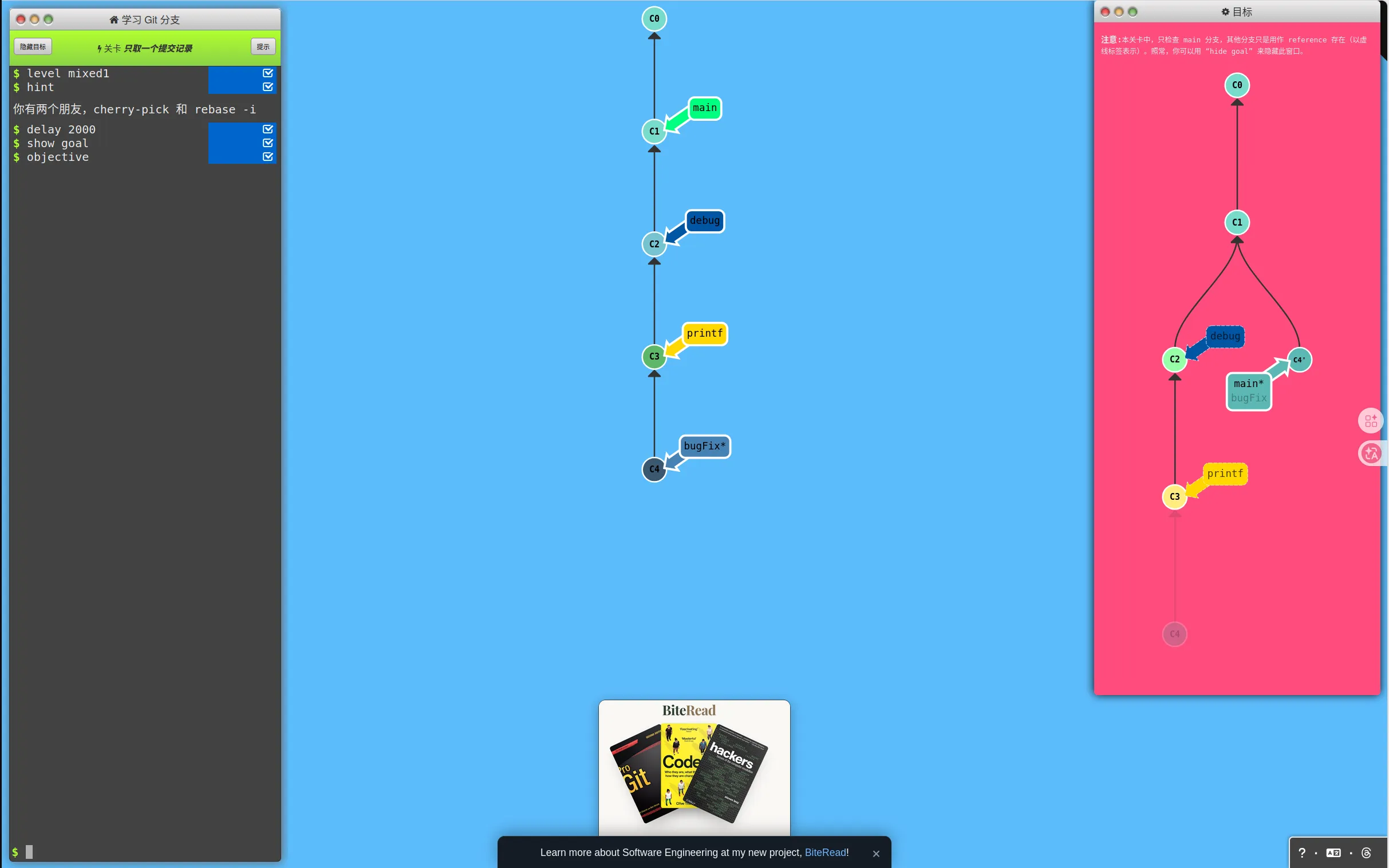
建议按顺序把 Main 和 Remote 两个大模块通关一遍。每关先自己尝试输入命令,再看提示;通关后能解释自己输入的命令做了什么,就说明真正理解了。
通关之后,可以回到本站再回顾一下本章前面提到的命令。这些都是日常开发中最常用的 Git 命令,配合前面的可视化练习一起理解,效果会更好。
学习完成之后,可以自己创建一个 Git 仓库,逐个尝试一下 Git 中的这些操作。重要的是掌握简单的命令操作,以及理解 Git 的设计理念——因为复杂的操作 AI 可以帮你完成,但前提是你知道 Git 能完成哪些操作。